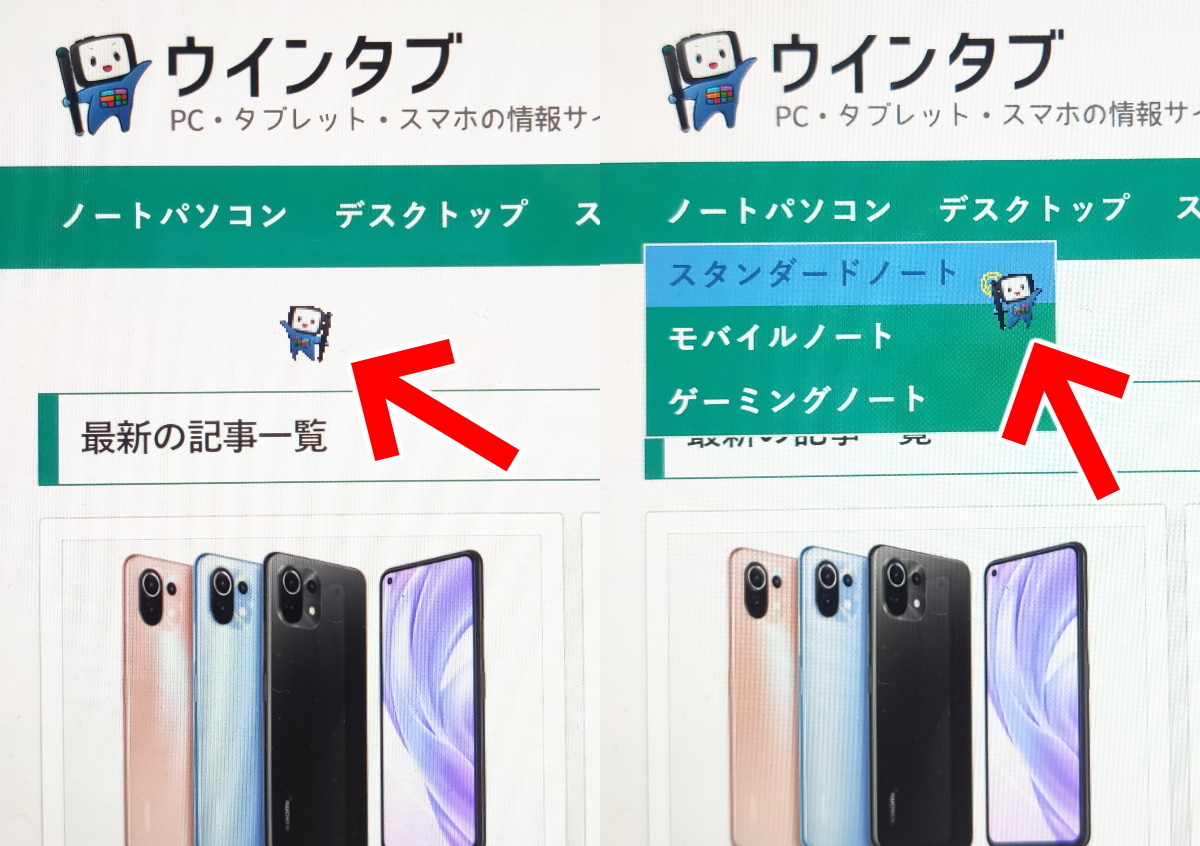
Windows Pcでマウスポインター カーソル を変更して遊んでみよう
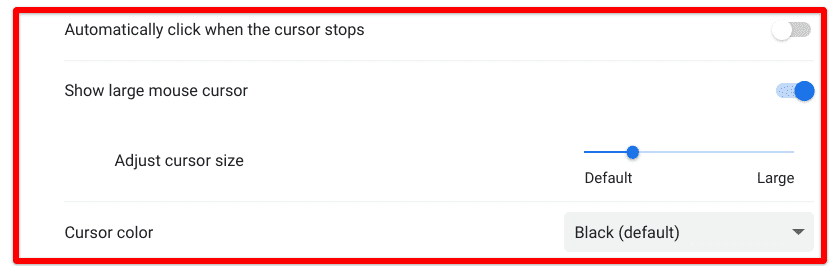
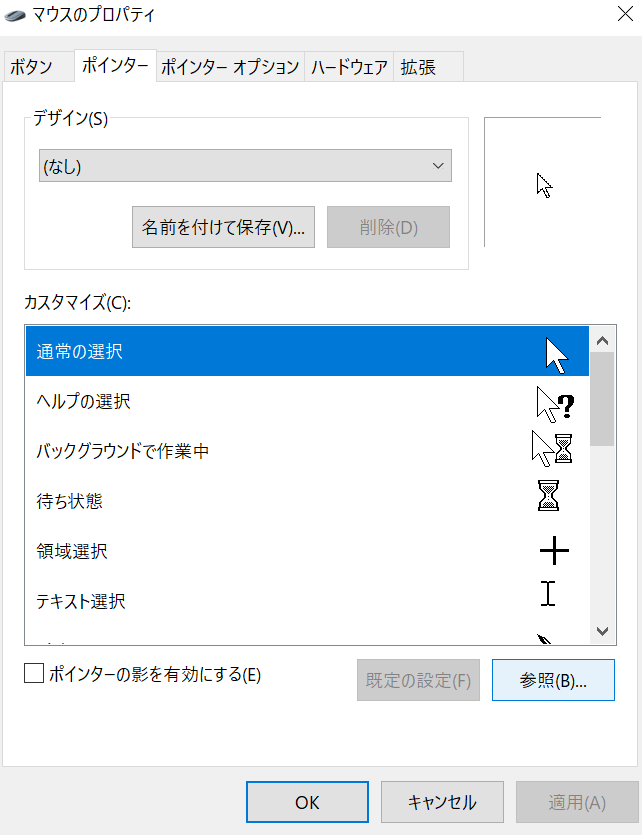
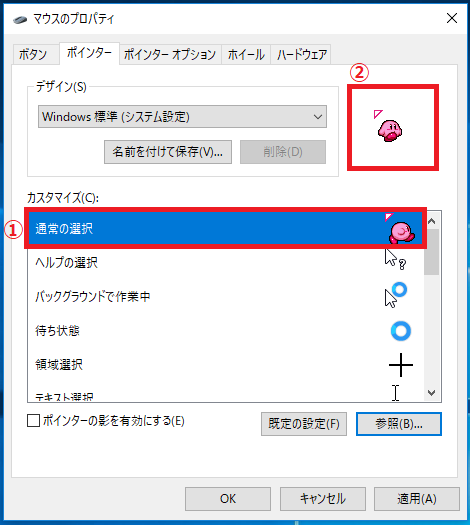
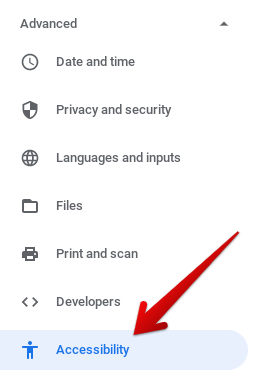
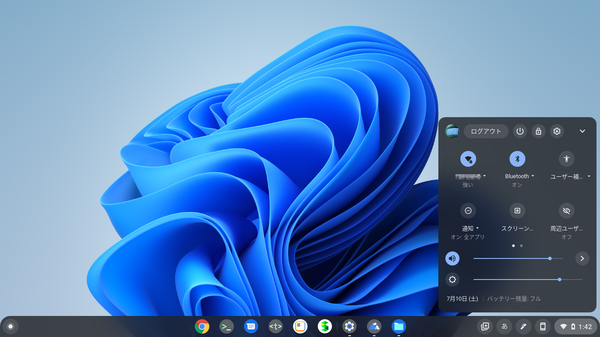
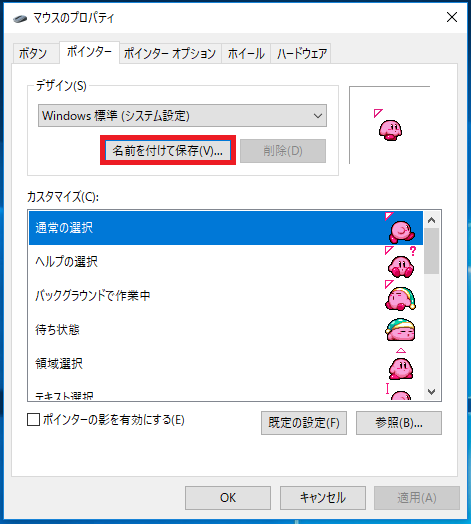
デスクトップの何もないところで右クリックして個人設定をクリック 2、 こちらの画面が開くので画面左側の 「マウスポインターの変更」をクリック 3、 こちらの画面が開くので1Chromebook のカーソルの色を変更する方法 Chromebook カーソルの色を変更するには、最初に次のフラグを有効にする必要があります。 「 カーソルの色を有効にする アクセシビリティ設定で
マウスカーソル 変更 キャラクター クロームブック
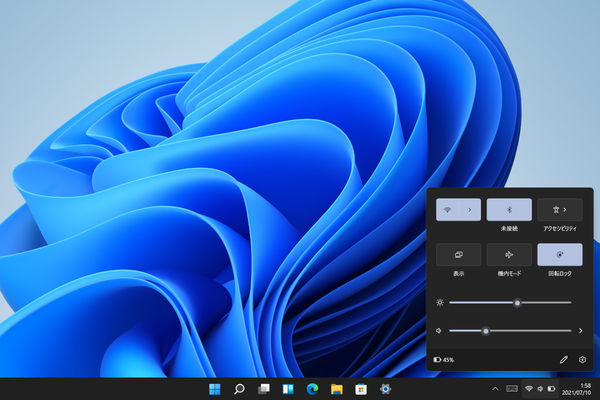
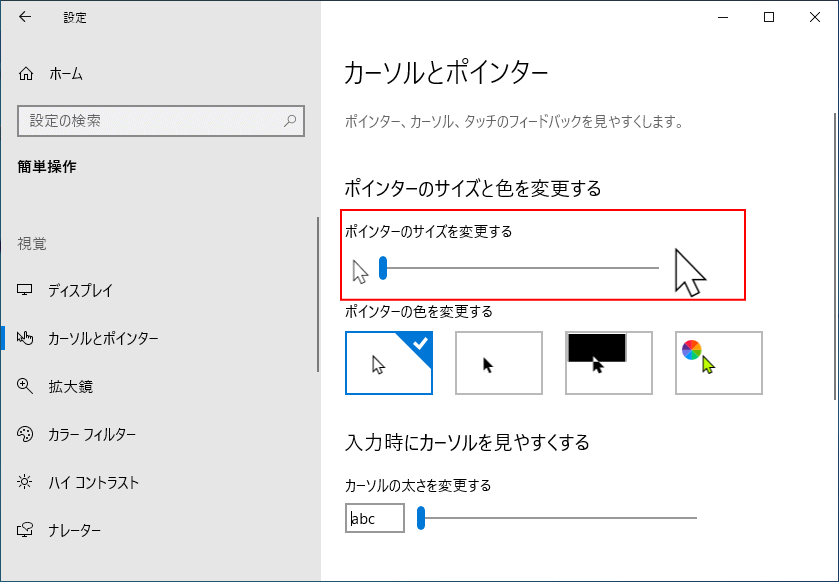
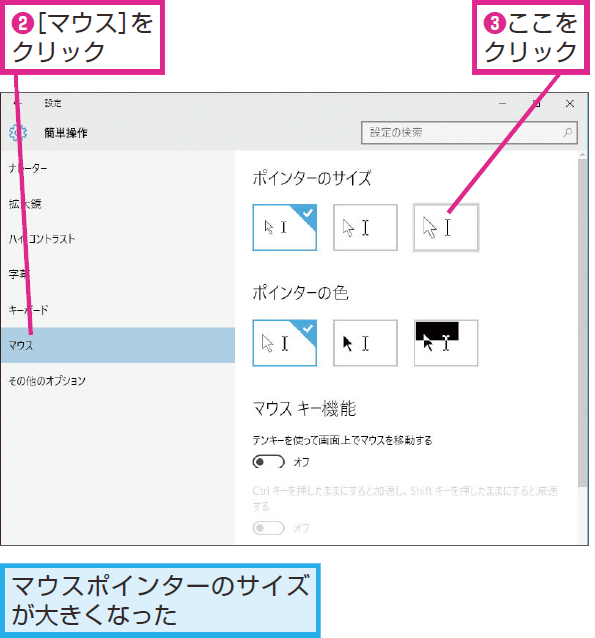
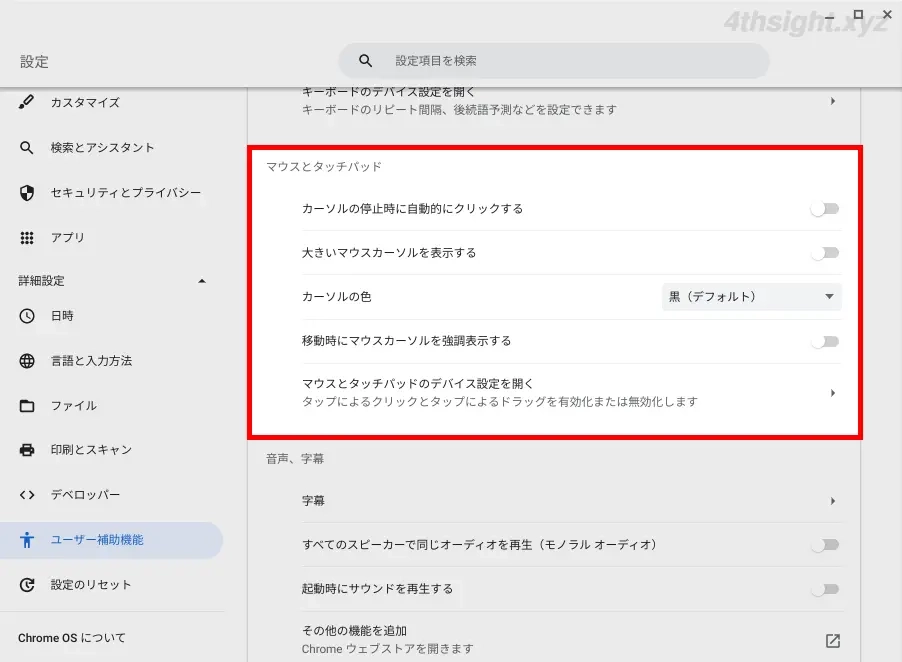
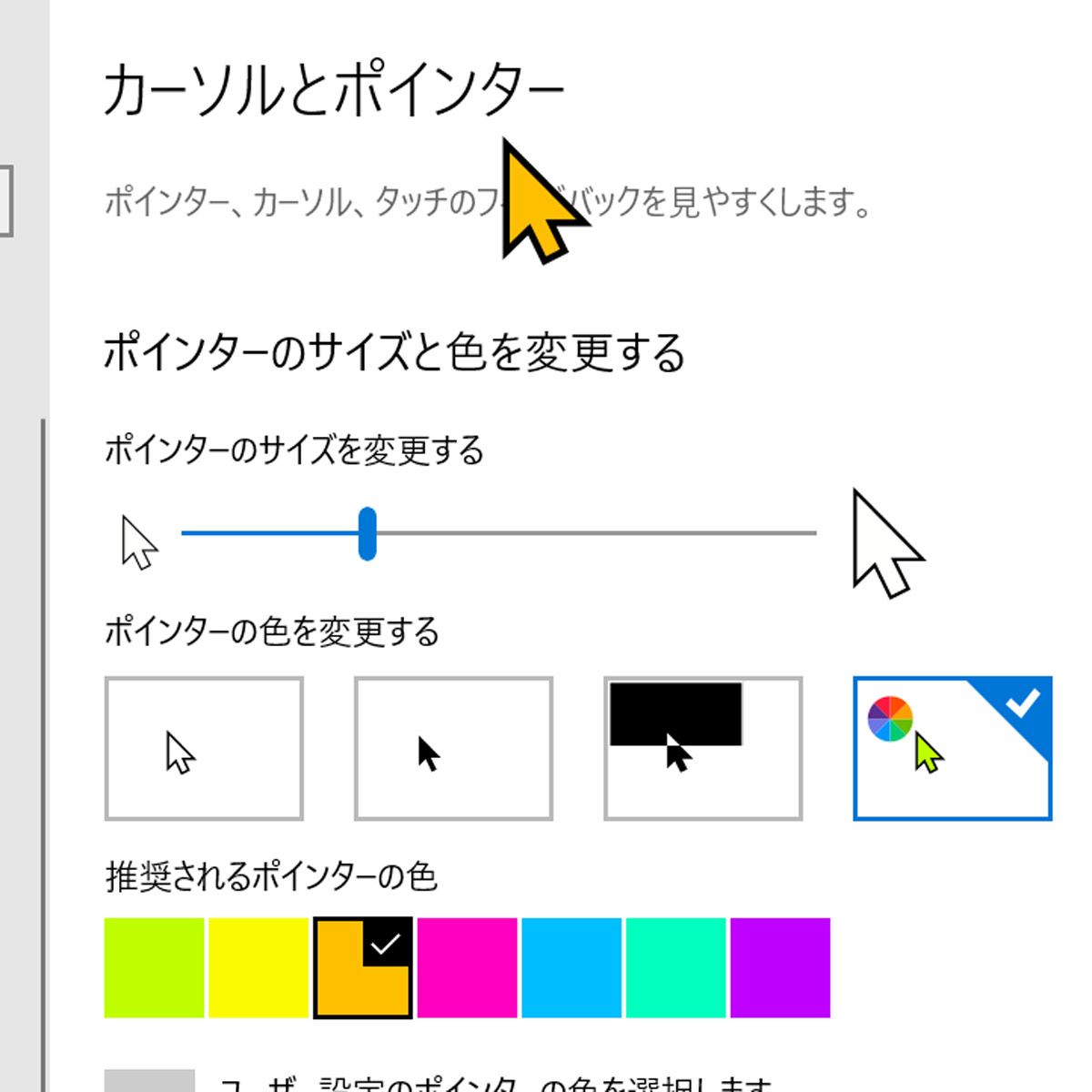
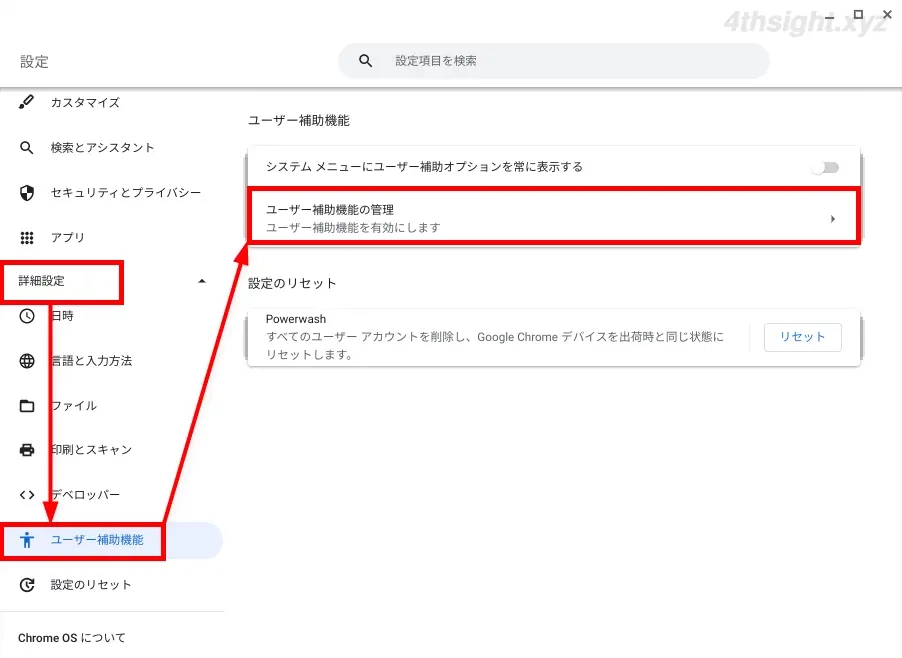
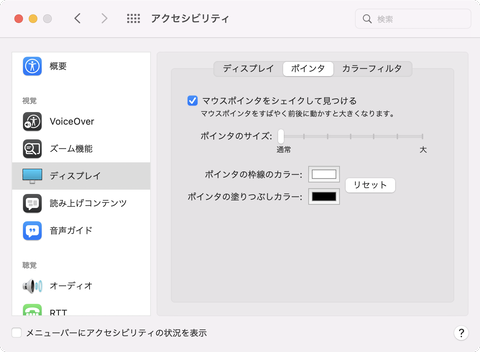
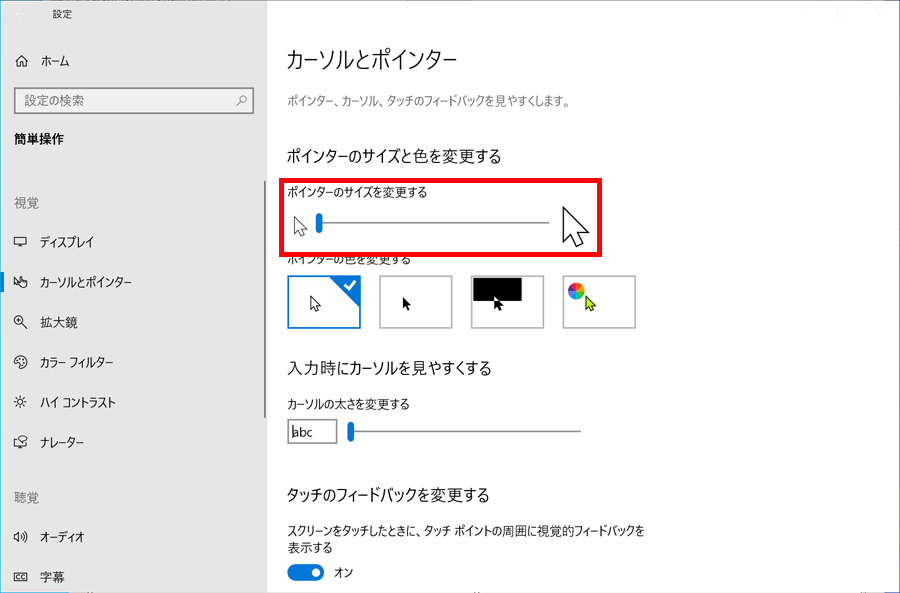
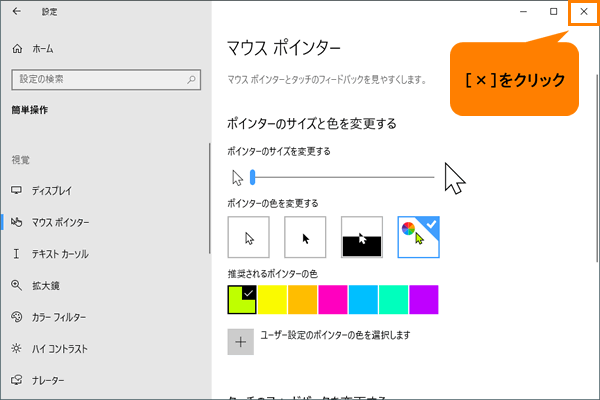
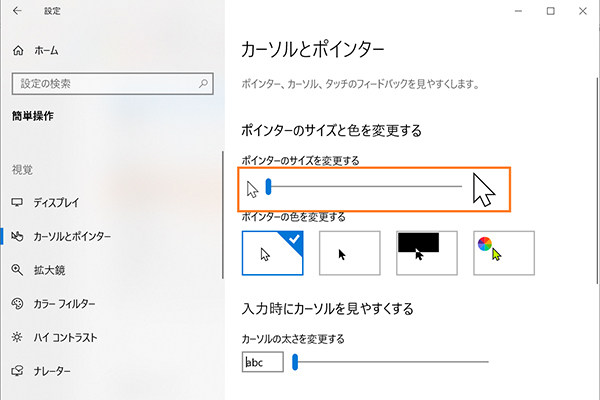
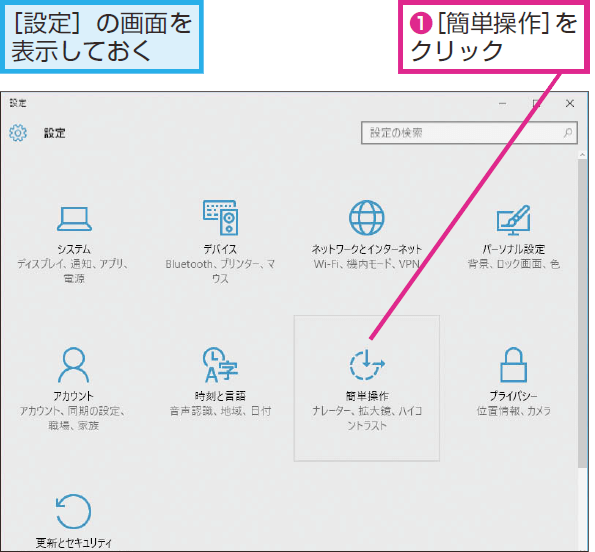
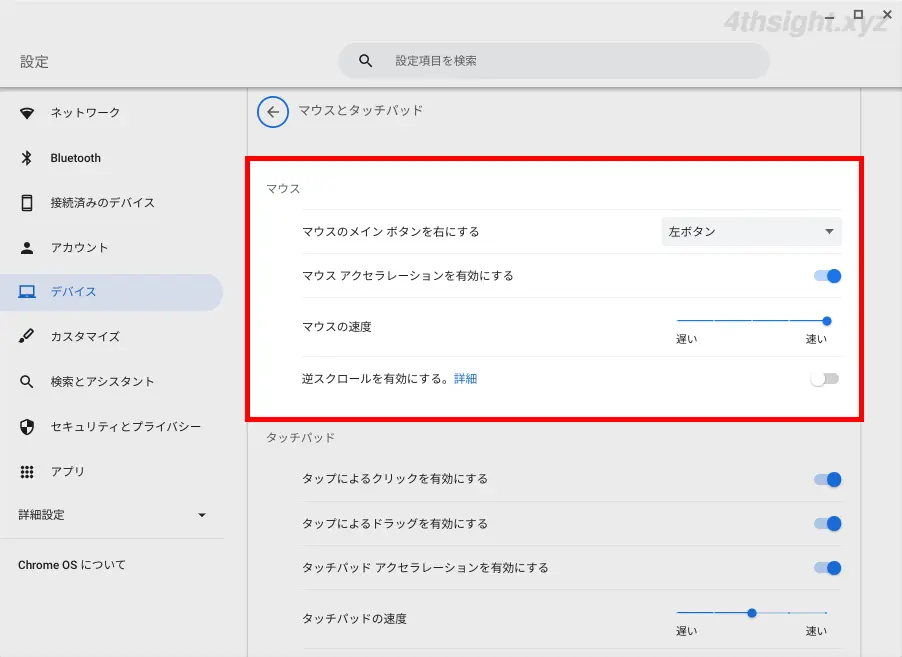
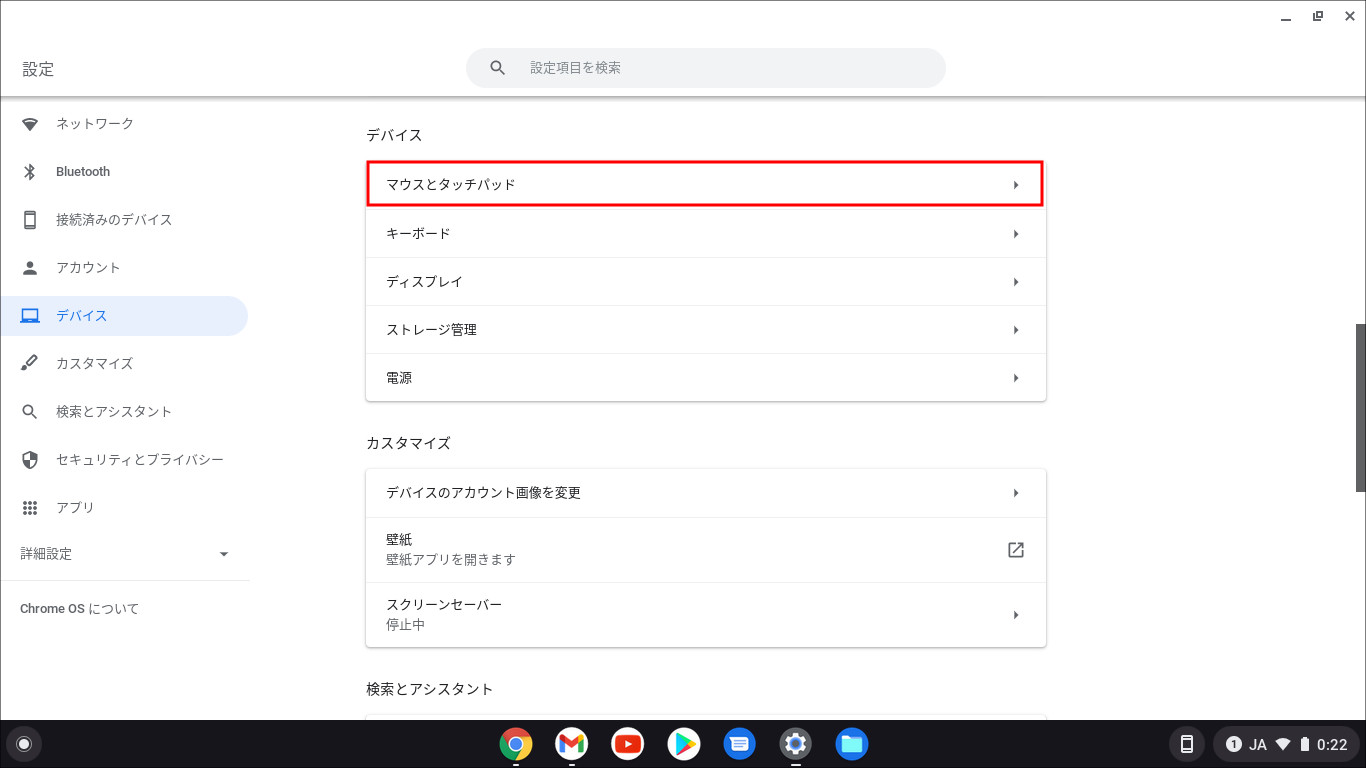
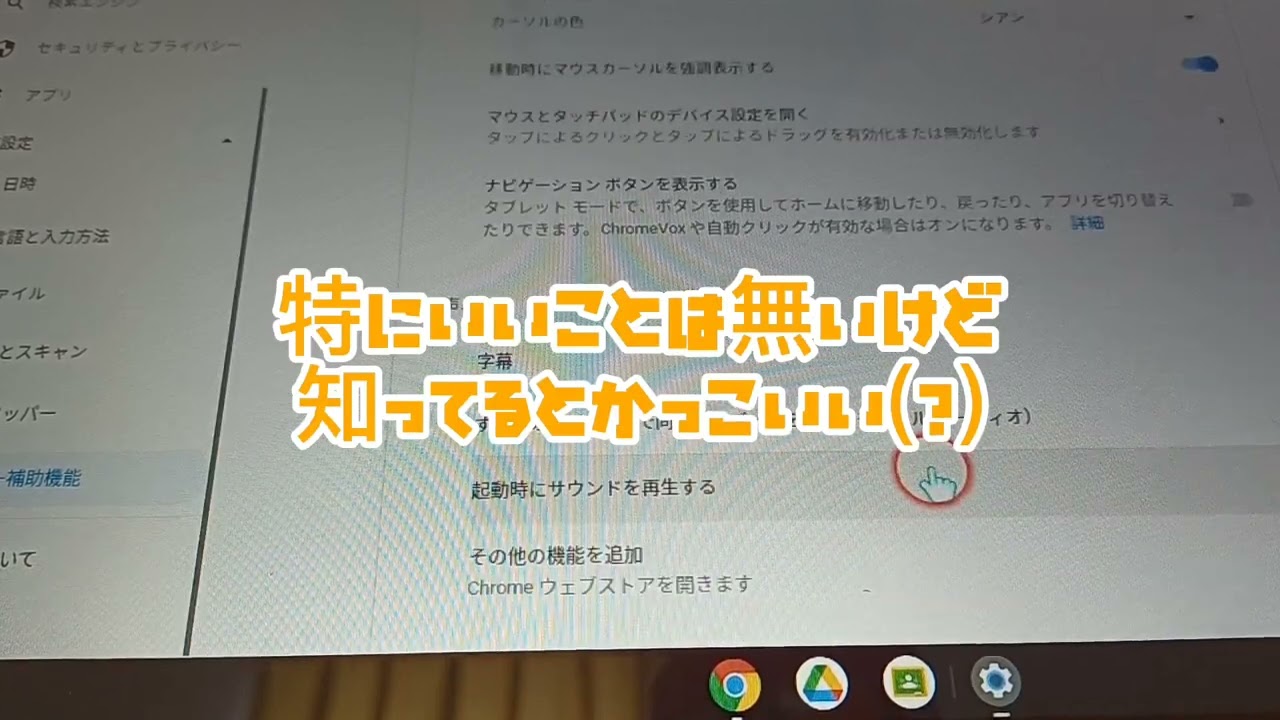
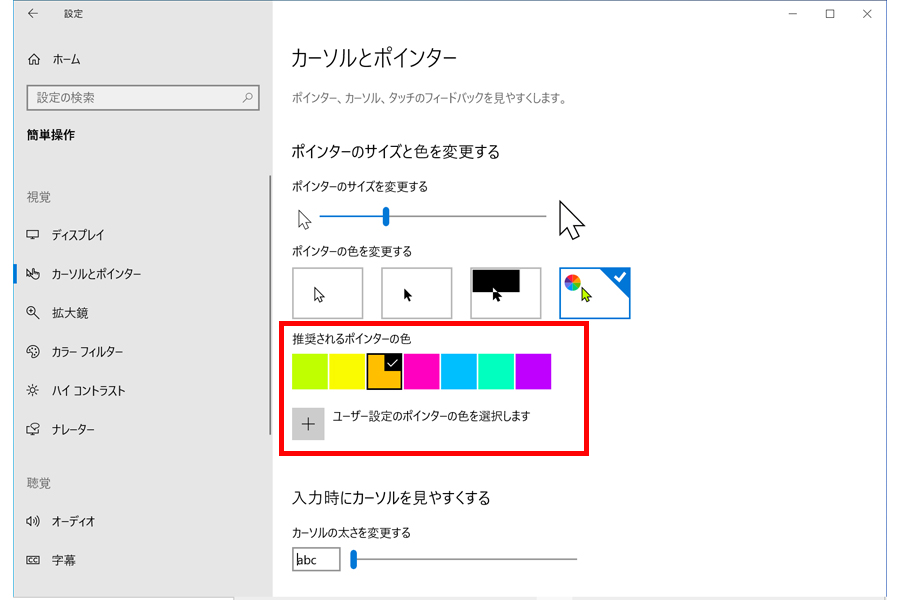
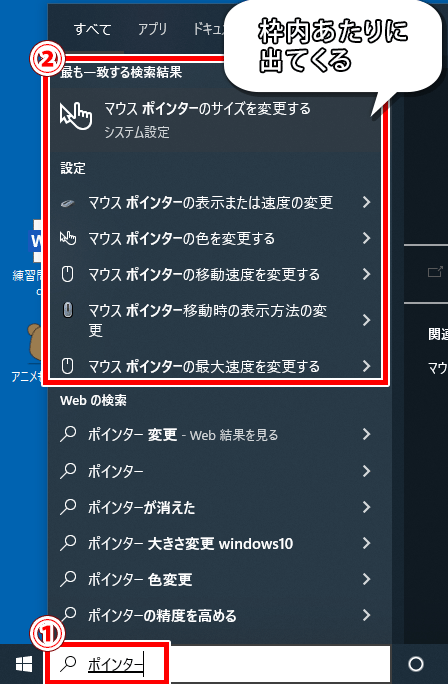
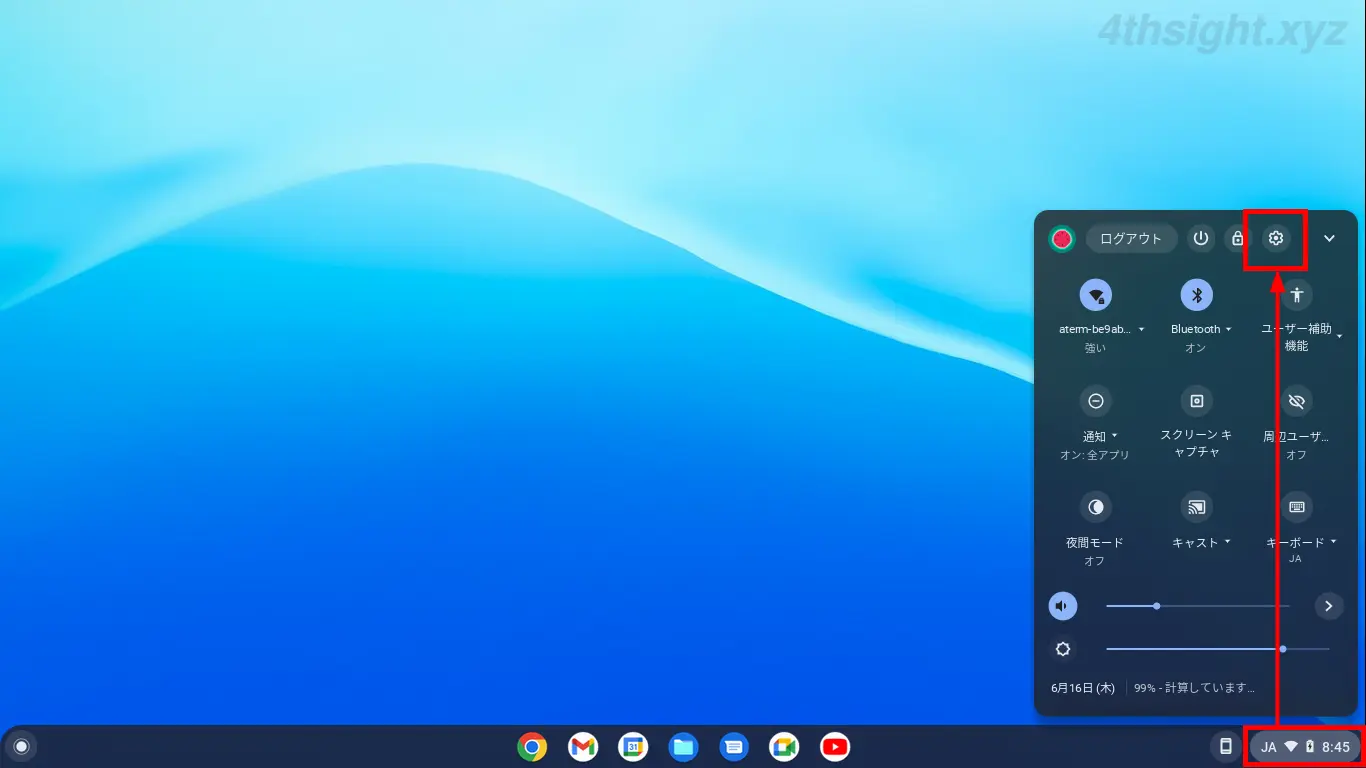
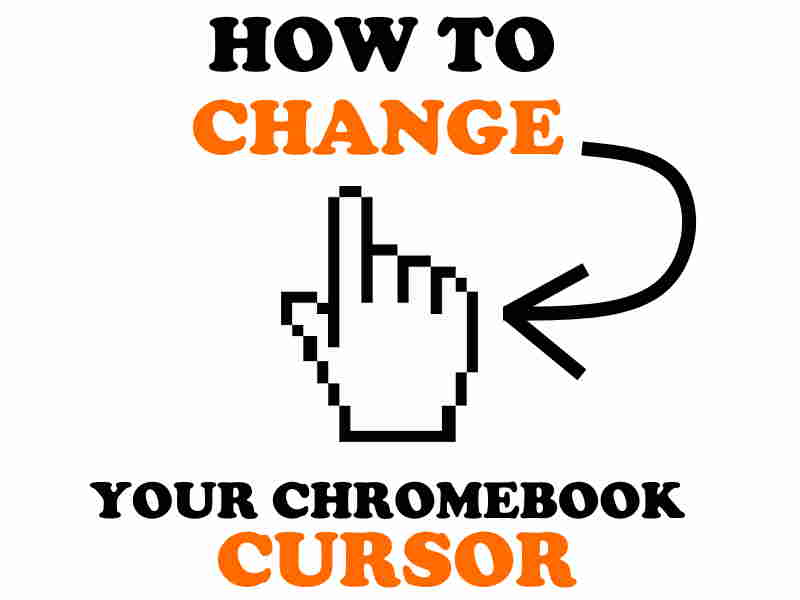
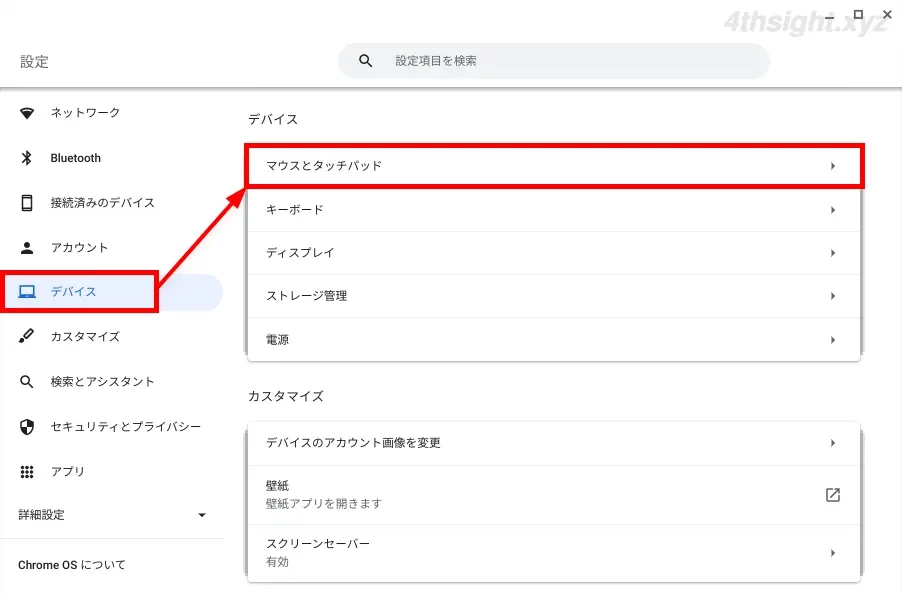
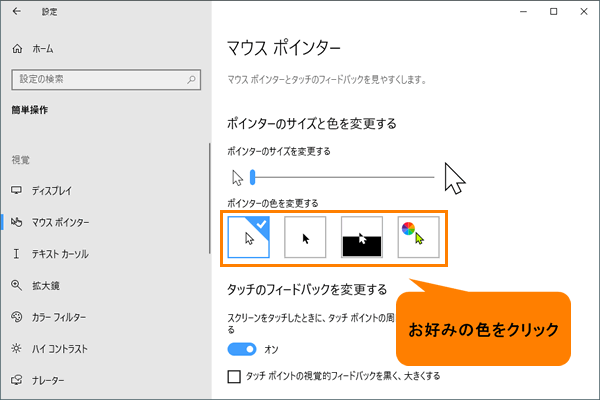
マウスカーソル 変更 キャラクター クロームブック-Chrome OS にはマウスカーソルのサイズを調節する機能とマウスを動かしている間は周囲にオレンジのサークルを表示して見つけやすくする機能があります。 これをそれぞれ設定するとデフォルト ④設定からマウスポインターを変更する ダイアログボックスまでWindows10と11で少しだけ操作が違うので別々に解説します。 Windows10の場合は以下のような操作をします。 「ス

厳選 Chromeのおすすめ拡張機能17選 もっと便利にchromeを使おう Vanilla Ice
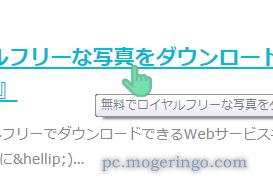
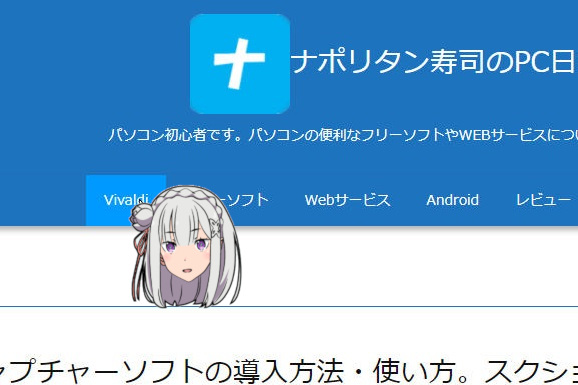
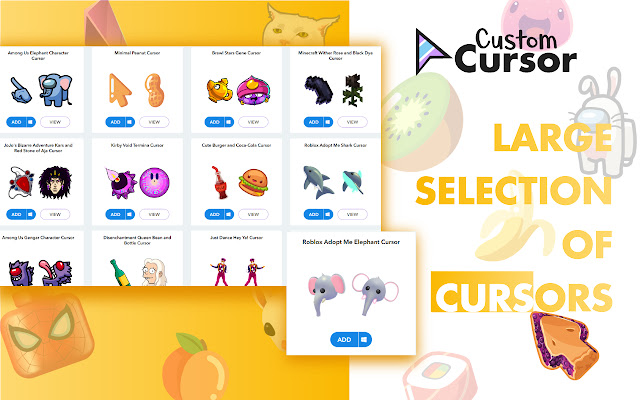
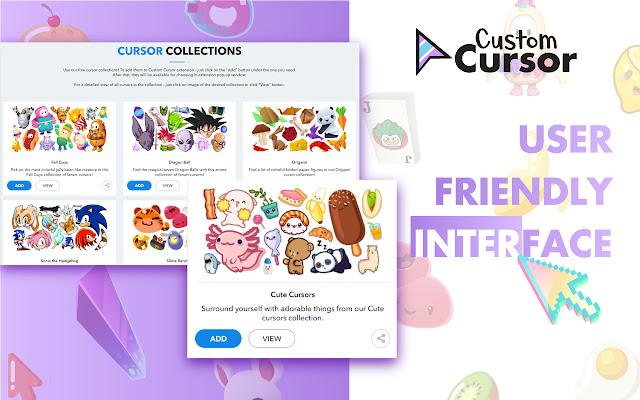
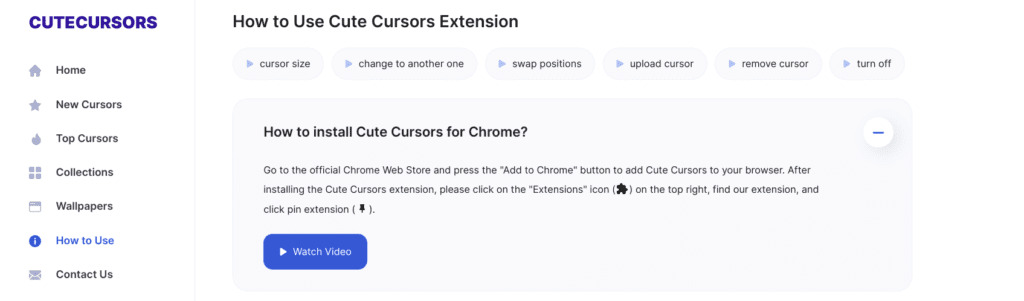
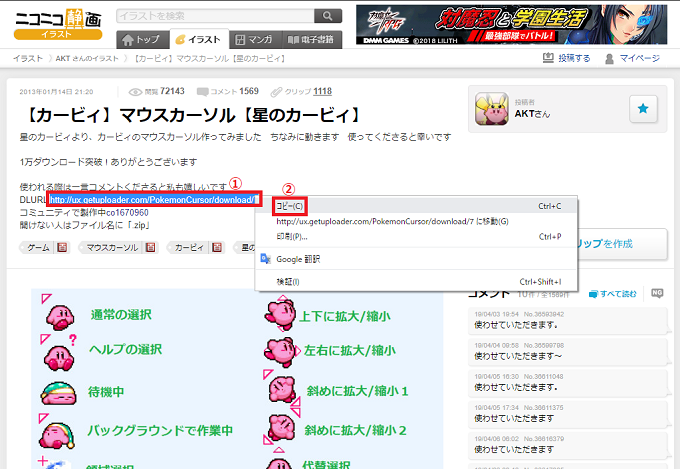
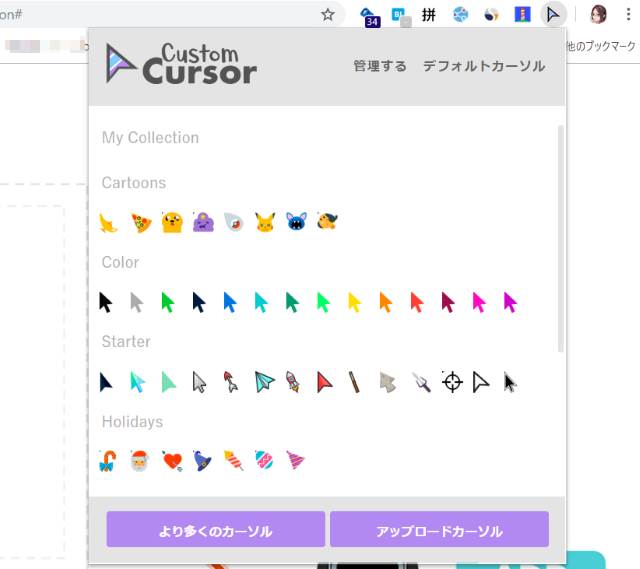
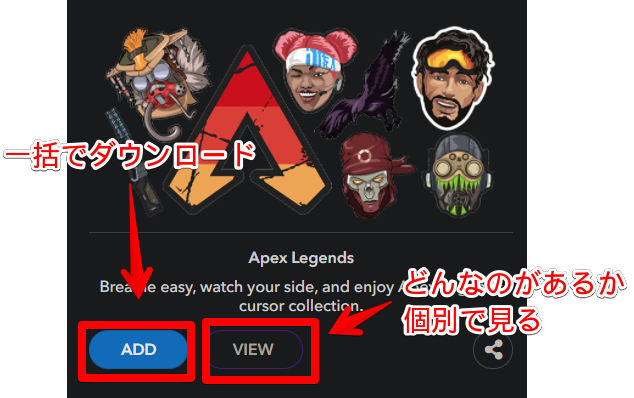
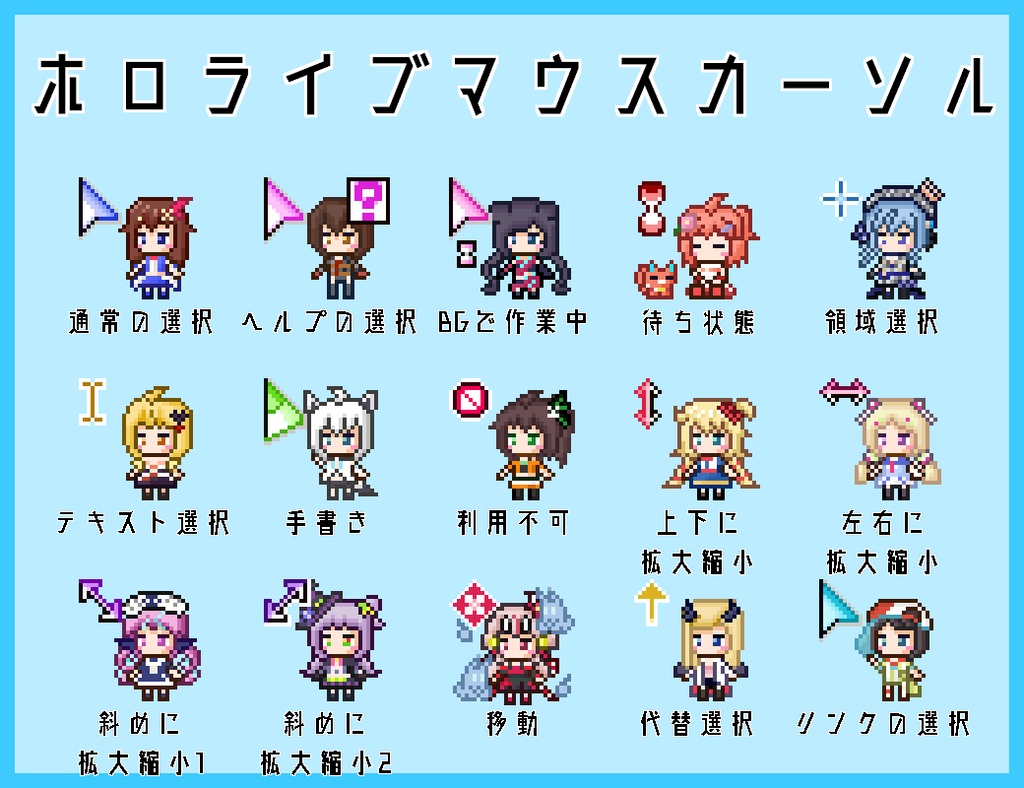
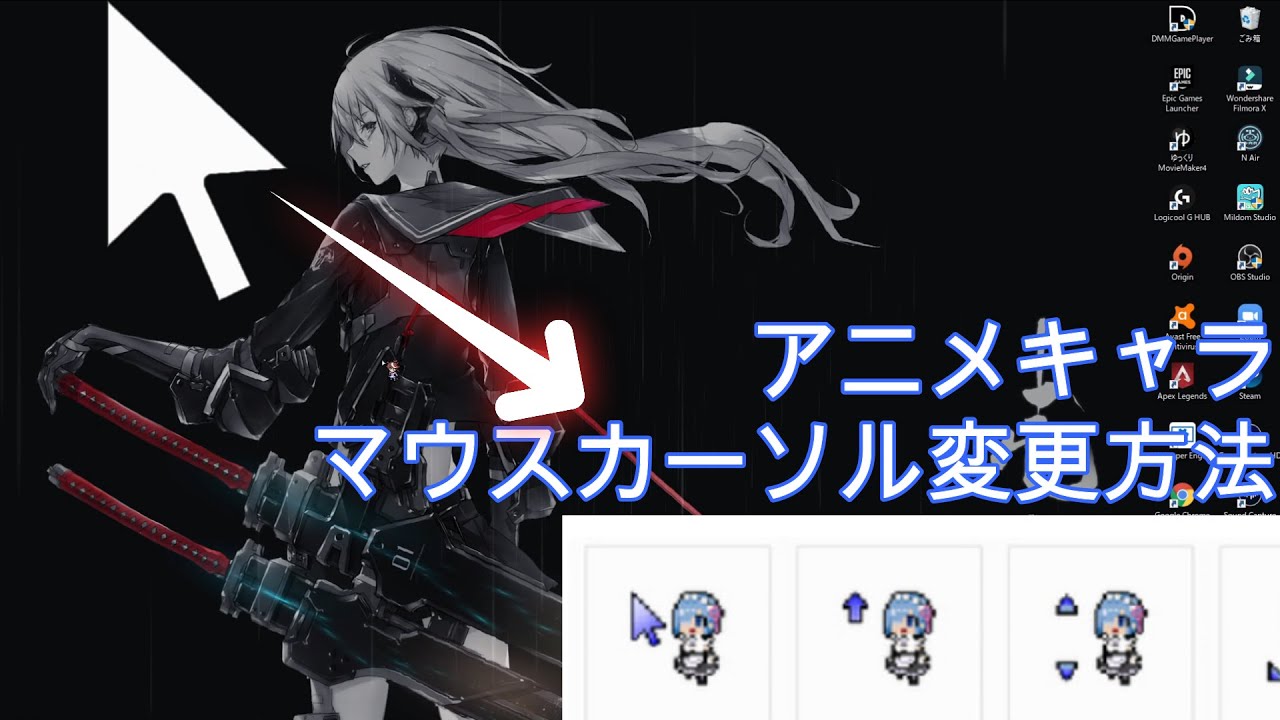
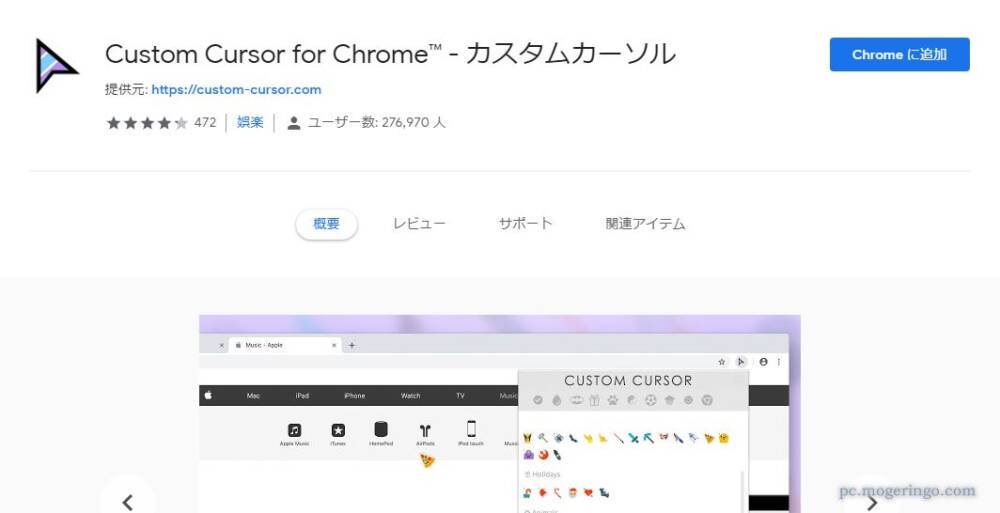
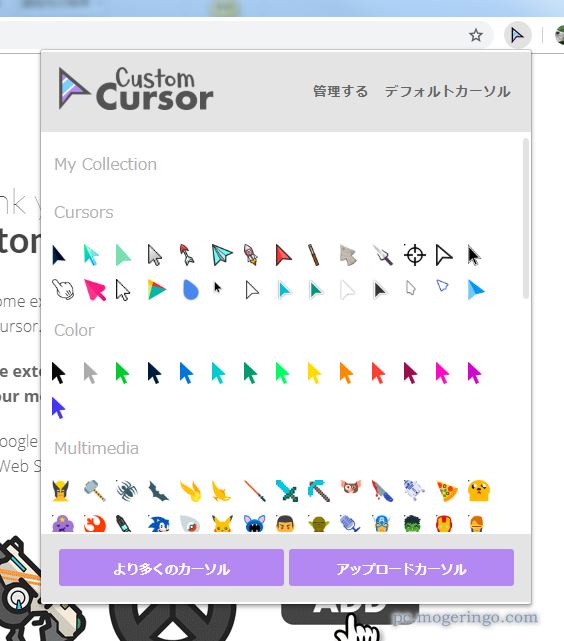
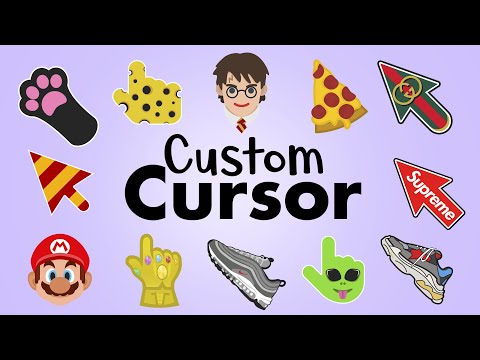
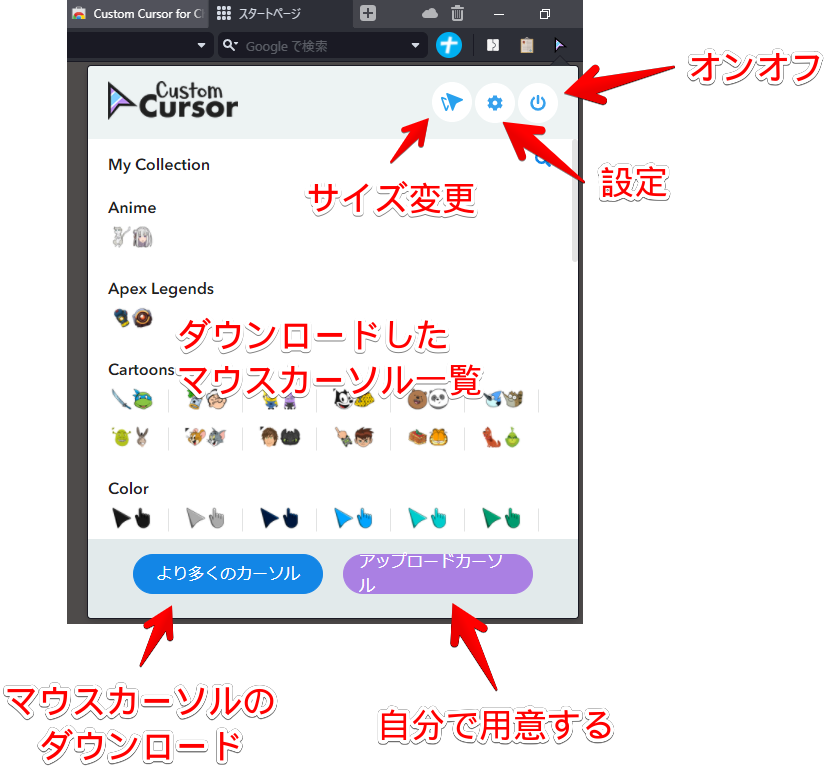
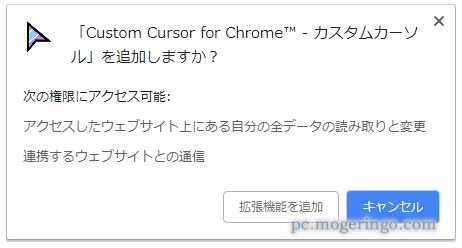
Chrome:マウスポインター (カーソル)が消える現象の確認 確認 Google Chromeを使用中、 マウスポインター (カーソル) が表示されなくなる現象を確認します。 マウスポインター 22 CustomCursorをChromeに追加する 3 メニューバーにCustomCursorのアイコンを表示する(ピン留めする) 4 マウスカーソルを変更する 5 CustomCursorのサイトでカーソル Twitter この記事では、ブラウザ上でマウスカーソルを好きなアニメキャラや画像に変更できるChrome拡張機能「 Custom Cursor 」について書きます。 切り替えも簡単なので、気分
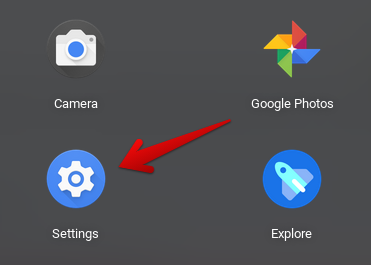
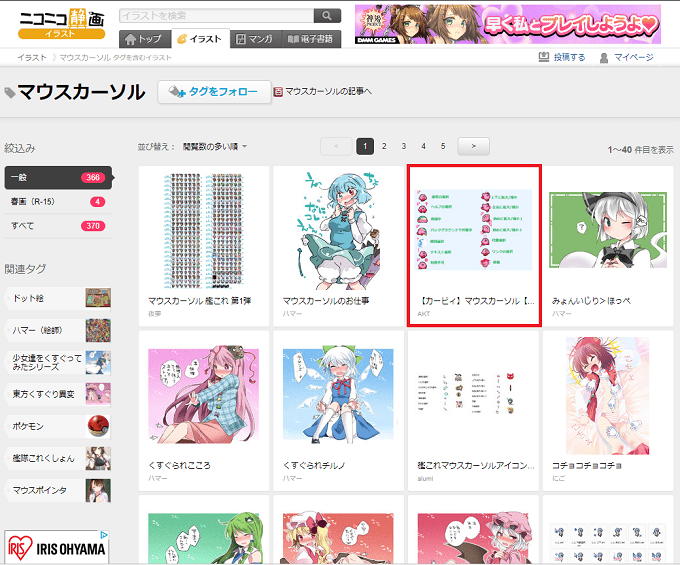
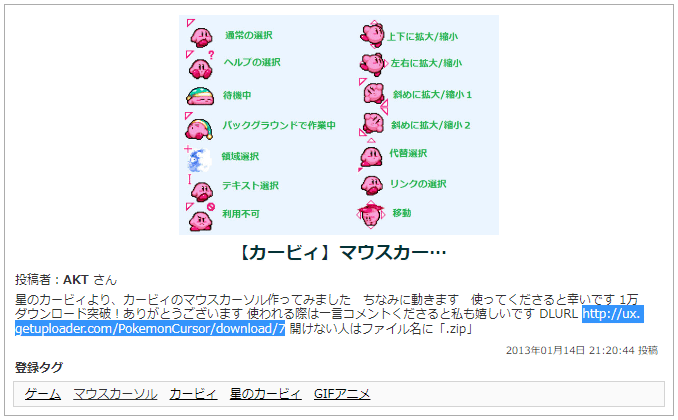
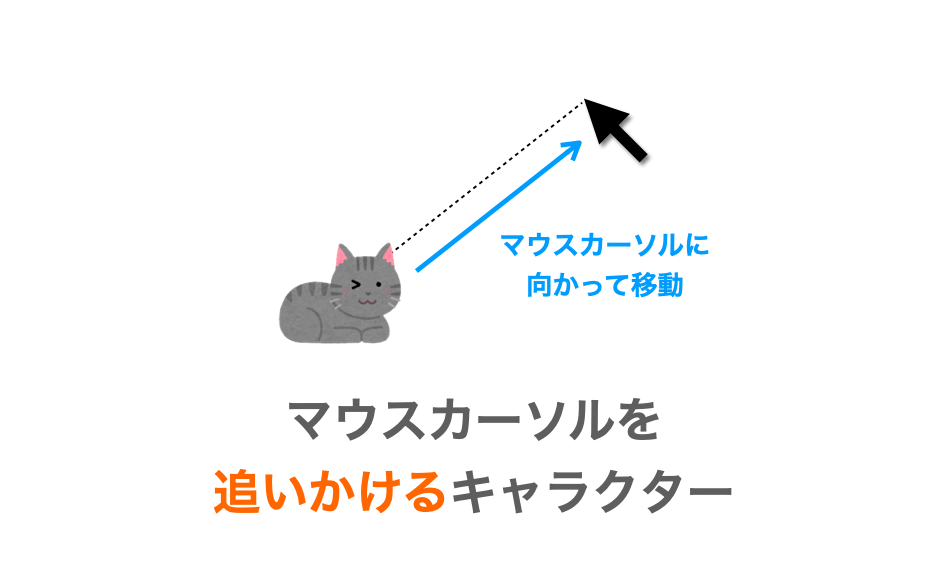
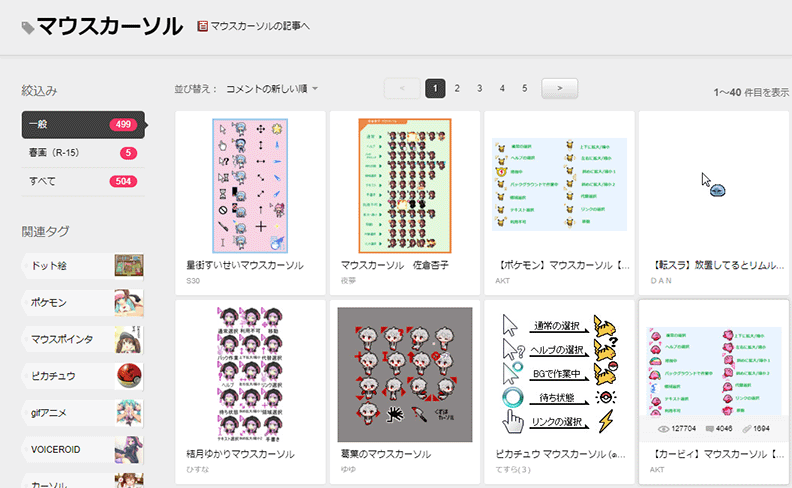
Windows 全体ではなく、Google Chrome のみであれば以下の Custom Cursor for Google Chrome という拡張機能を利用することで簡単にカーソルを変更できる。 この拡張機能を 今回はマウスカーソルの変更方法と、変更できる素材があるサイトを紹介していきます。 まずはお気に入りのキャラクターを探すところから始めましょう。 目次 1 キャラクターのマ方法 1 – カーソルを設定から変更する Chromebook の組み込み設定を使用して、カーソルのサイズ、色、または円で強調表示する色の変更など、いくつかの基本的なカスタマイズを行うことができ
マウスカーソル 変更 キャラクター クロームブックのギャラリー
各画像をクリックすると、ダウンロードまたは拡大表示できます
 |  | |
 |  |  |
 |  |  |
「マウスカーソル 変更 キャラクター クロームブック」の画像ギャラリー、詳細は各画像をクリックしてください。
 |  |  |
 |  | |
 |  |  |
「マウスカーソル 変更 キャラクター クロームブック」の画像ギャラリー、詳細は各画像をクリックしてください。
 |  |  |
 |  |  |
 |  |  |
「マウスカーソル 変更 キャラクター クロームブック」の画像ギャラリー、詳細は各画像をクリックしてください。
 |  |  |
 |  | |
 |  |  |
「マウスカーソル 変更 キャラクター クロームブック」の画像ギャラリー、詳細は各画像をクリックしてください。
 |  |  |
 |  |  |
 |  |  |
「マウスカーソル 変更 キャラクター クロームブック」の画像ギャラリー、詳細は各画像をクリックしてください。
 |  |  |
|  | |
 |  | |
「マウスカーソル 変更 キャラクター クロームブック」の画像ギャラリー、詳細は各画像をクリックしてください。
 |  |  |
 |  | |
 |  |  |
「マウスカーソル 変更 キャラクター クロームブック」の画像ギャラリー、詳細は各画像をクリックしてください。
 |  |  |
 |  | |
 |  |  |
「マウスカーソル 変更 キャラクター クロームブック」の画像ギャラリー、詳細は各画像をクリックしてください。
 |  |  |
 |  |  |
 |  |  |
「マウスカーソル 変更 キャラクター クロームブック」の画像ギャラリー、詳細は各画像をクリックしてください。
 |  | |
 |  |  |
 |  | |
「マウスカーソル 変更 キャラクター クロームブック」の画像ギャラリー、詳細は各画像をクリックしてください。
 |  |  |
 |  |  |
 |  |  |
「マウスカーソル 変更 キャラクター クロームブック」の画像ギャラリー、詳細は各画像をクリックしてください。
 |  |  |
 |
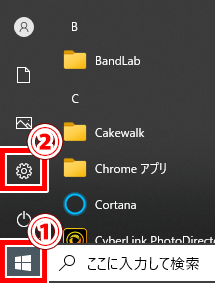
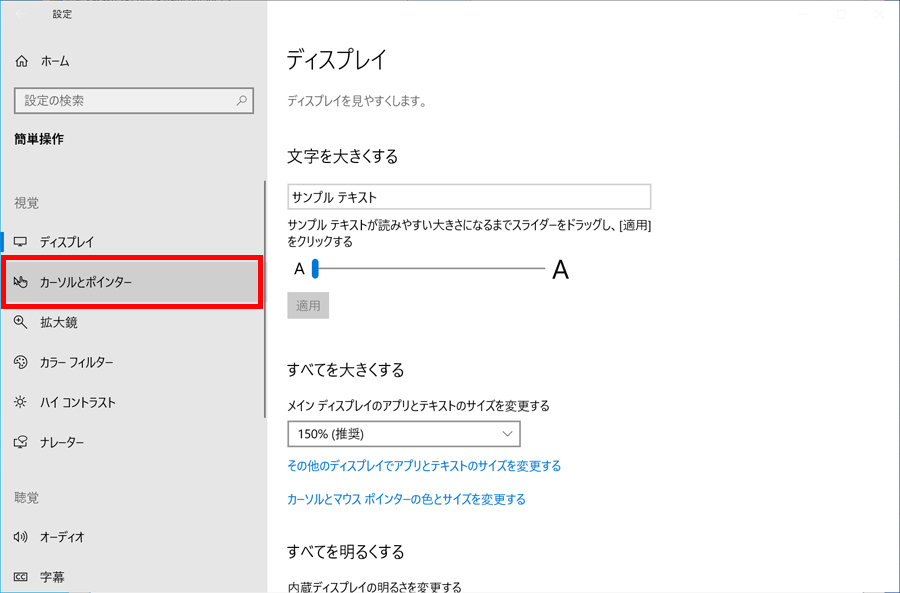
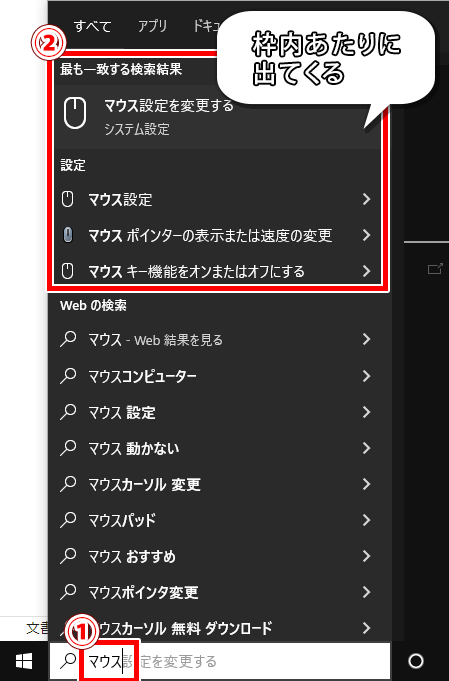
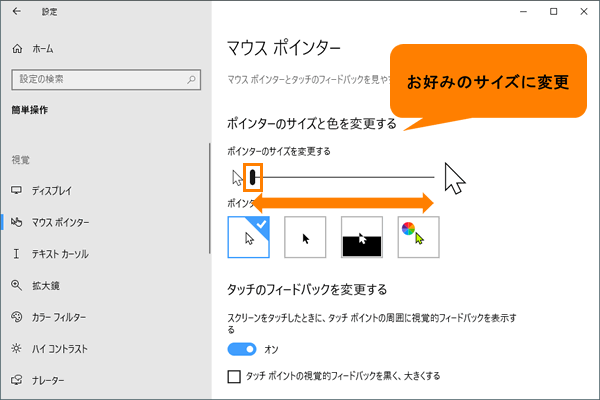
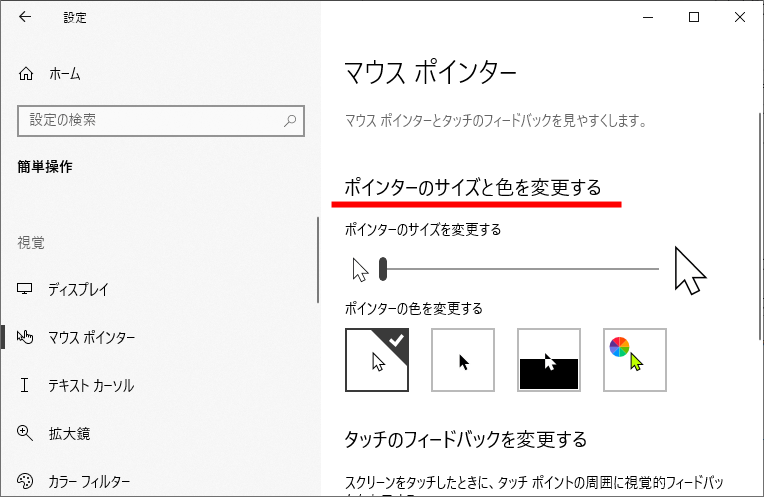
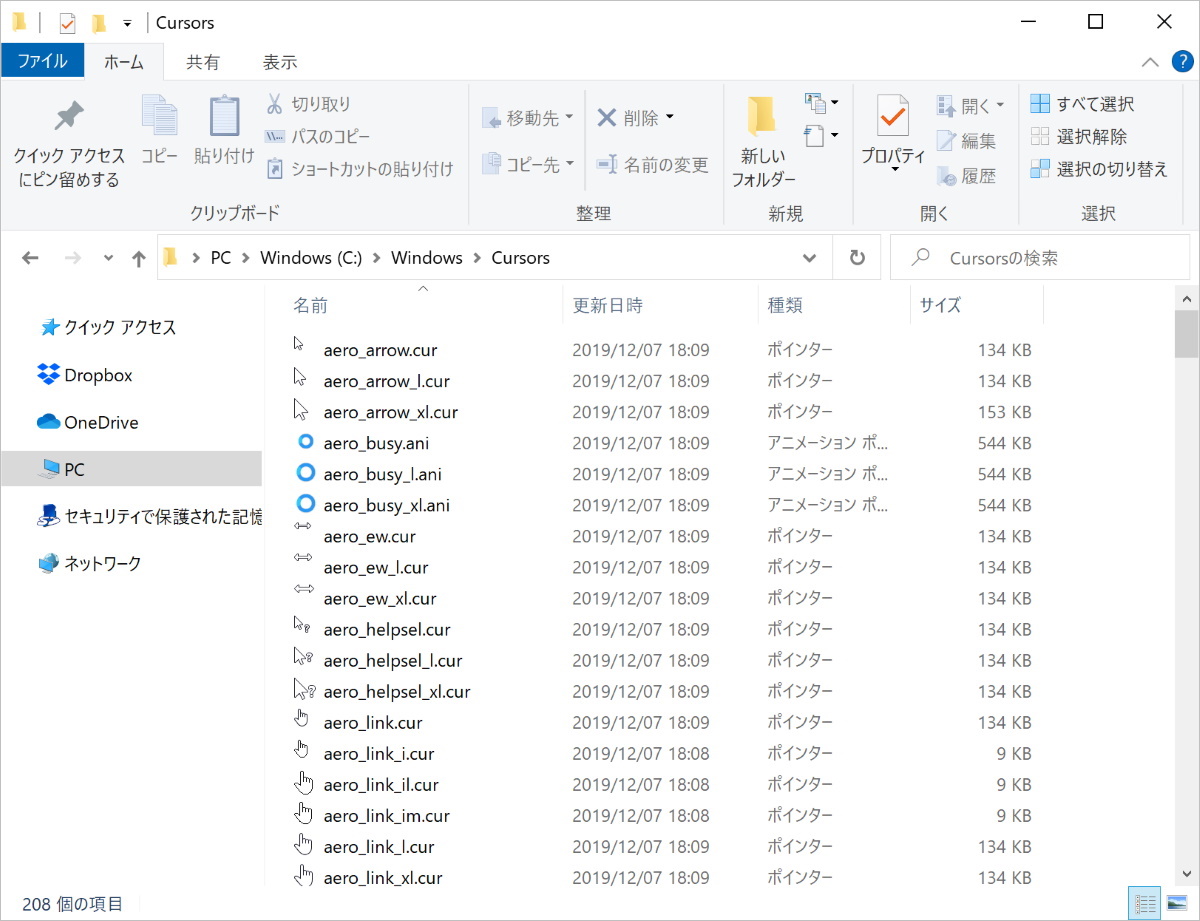
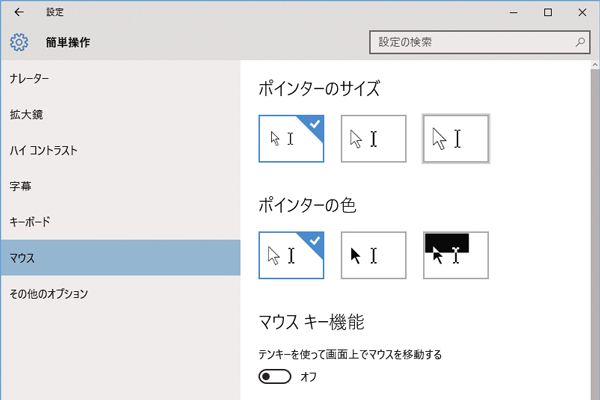
マウスカーソル変更方法 1.Windowsマークから設定を開きます。 2.デバイスに飛びます。 3.左側の"マウス"に飛びます。 4.関連設定の"その他のマウスオプション"に飛びます マウスカーソル(マウスポインター)は、自分好みにサイズや色、アイコンを変更できます。 それぞれのやり方を見ていきましょう。 ステップ1 画面右下にある検索ボックス コル
Incoming Term: マウスカーソル 変更 キャラクター クロームブック,


0 件のコメント:
コメントを投稿